[Notes] Rechercher / remplacer dans les notes
Rechercher et remplacer
Où se trouve le Rechercher et remplacer dans TheBrain ?
Franchement, il faut déjà trouver où se cache l'outil avancé de remplacement en masse dans TheBrain. C'est pas vraiment évident à trouver...
Il se cache ici :
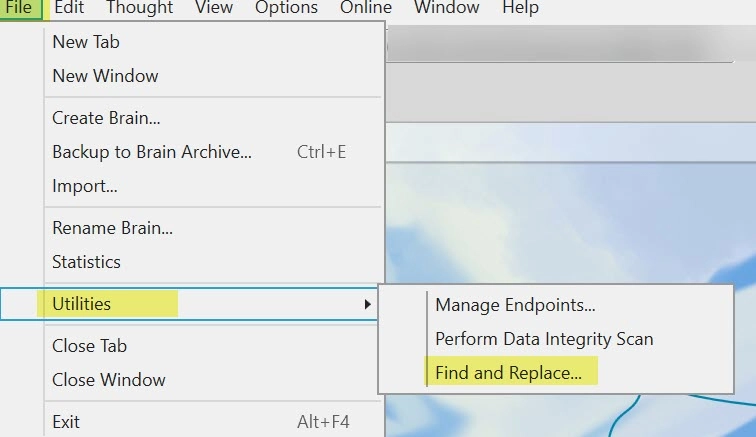
"Find and replace" (Rechercher et remplacer) permet de rechercher toutes les occurrences de texte dans les noms et étiquettes des pensées, lien, les étiquettes, les chemins de rattachement externes et les URL.
Il comprend :
- L'utilisation des expressions régulières (voir plus bas)
- Au vu de l'impact d'une telle opération, il est fortement recommandé de créer une archive des cerveaux (.brz) avant d'effectuer un grand Find and Replace opération sur un cerveau important
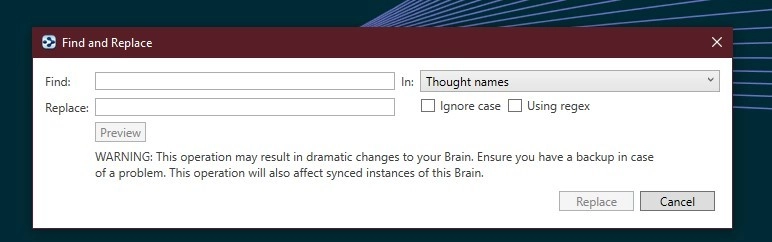
- Pour commencer, sélectionnez "Find and Replace" dans le menu File / Utilities
- Saisissez le texte à remplacer et le texte de remplacement
- Précisez où le texte se trouve. Les emplacements disponibles sont :
- Noms de pensée
- Étiquettes de réflexion
- Labels de liaison
- Voies de rattachement externe
- URL jointes
- Utilisez les cases à cocher pour préciser si la casse des lettres doit être ignorée et si vous souhaitez utiliser des expressions régulières (regex).
- Prévisualisez vos résultats avant d'exécuter la modification et cliquez sur Remplacer lorsque vous êtes prêt.
Utilisation des expressions régulières pour le rechercher / remplacer
TheBrain utilise les déclarations de regex telles qu'elles sont mises en œuvre par Microsoft .NET. Une référence est disponible ici :
Regular Expression Language - Quick Reference | Microsoft Docs
Pour mettre au point vos expressions régulière, vous pouvez utiliser cet outil en ligne :
Online regex tester and debugger: PHP, PCRE, Python, Golang and JavaScript
Racourcis pour la recherche dans l’édition des notes
A partir de la version 12.0.41
Windows
Find Next: F3
Find Previous: Shift+F3
Replace Next: Ctrl+F3
Replace Previous: Shift+Ctrl+F3
macOS
Find Next: Cmd+G
Find Previous: Cmd+Shift+G
Replace Next: Cmd+Alt+G
Replace Previous: Cmd+Shift+Alt+G