Datasets
De dataset bestaat uit een map met een vooraf bepaalde mapstructuur met daarin bestanden die nodig zijn voor het genereren van terreinen. Deze dataset kan worden gekopieerd uit de bibliotheek van Yves via N:\C&D\private\LPB\Yves Biblio\Terrain\.
Men kopieert de map Dataset_example_Mapstructure en geeft deze een nieuwe naam.
Opbouw van de dataset:
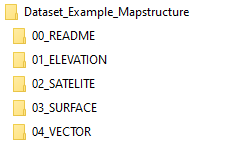
00_README: documenten en informatie
01_ELEVATION: Rasterafbeelding van de elevatie (GEOTIFF)
02_SATELITE: Satellietbeeld van het terrein
03_SURFACE: Surface masker
04_VECTOR: Shapefiles vectordata
Aanmaken satelite Imagry;
SAS Planet:
Aanmaken Elevation Data:
Aanmaken Surface Mask:
Aanmaken Shapefiles Vectordata:
- OSM
- Belgische Data N:\C&D\private\LPB\Yves Biblio\Terrain\DataBELGIUM
_Het maken van kant-en-klare bestanden voor VBS4 (Oppervlak - Wegen - Gebouwen)_
Tutorial on YouTube: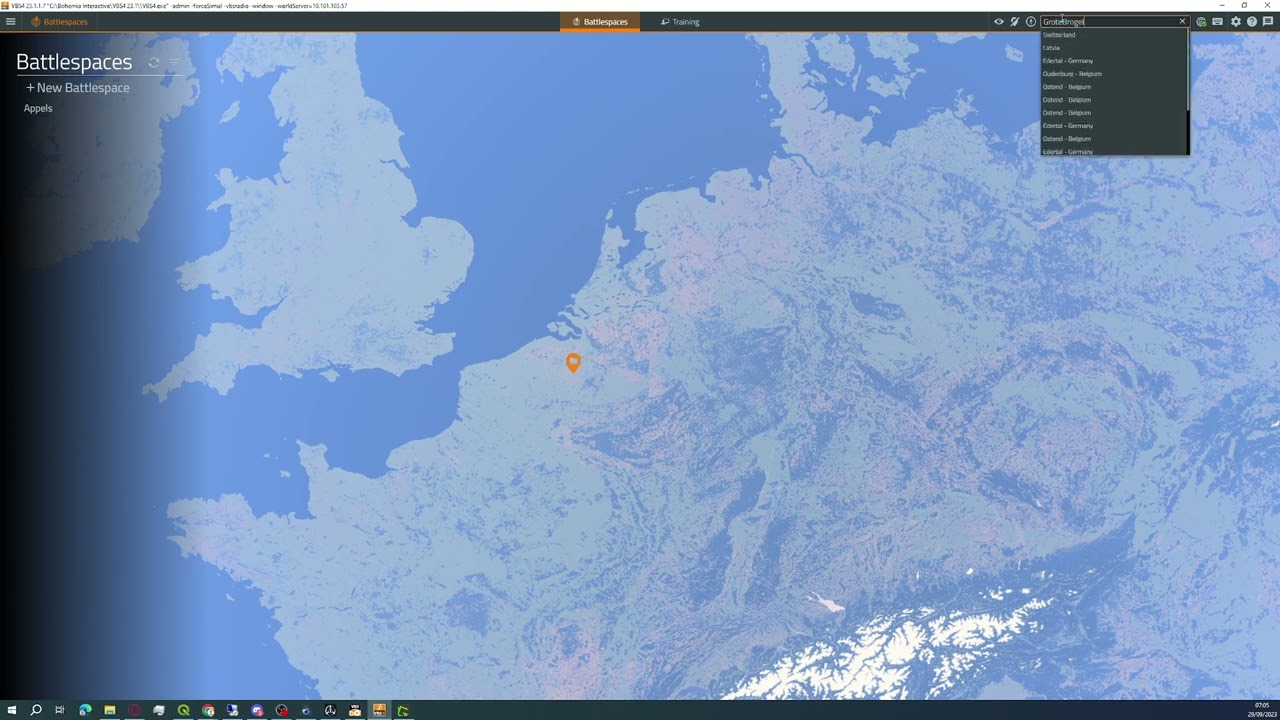
_Stap 1: __
_Open QGIS (zorg ervoor dat je bent begonnen met het UserVBS-profiel).
_Stap 2:_
- [ ] Voer de gewenste stad, dorp, agglomeratie, provincie, enz. in het veld "OSM Plaats Zoeken" in de linkeronderhoek in.
- [ ] Druk op de pijl naar rechts van het invoerveld.
- [ ] Zweef over de waarden die verschijnen om de verschillen te zien.
_Stap 3:_
- Klik op de pijl naast de wereldbol.
- Selecteer OSM.
- Selecteer OSM Standaard.
_Stap 4:_
- Ga terug naar het paneel linksonder (OSM plaats zoeken) en klik op de gewenste waarde.
- Klik op het tweede pictogram van links onder dit veld.
- Klik met de rechtermuisknop op het Lagenpaneel.
- Kies "Laag hernoemen."
- Geef de laag een nieuwe naam, bijvoorbeeld "GRENZEN."
_Stap 5; _
- Klik op het pictogram dat een berg voorstelt (tweede van links in de nieuwe lay-out).
- Kies de derde optie in het nieuwe venster.
- Selecteer "SRTM GL 1 Elipsoidal 30m" onder 'Selecteer DEM om te downloaden'.
- Klik in het tweede invoerveld op de pijl aan het einde.
- Kies "Berekenen vanuit laag".
- Kies de Grenslaag die je aan het begin hebt gemaakt.
- Voor "Uitvoerraster", klik op de drie punten.
- Kies "Opslaan naar bestand".
- Maak een nieuwe kaart of gebruik een bestaande kaart op de juiste locatie.
- Sla het tif-bestand op als NAAMSTAD_HOOGTEKAART_XXX.
- Druk op "Uitvoeren".
_Stap 6: _
- Klik op het tweede pictogram van de CSim VBS-toolset.
- Voer "snelweg" in de Key-Value sectie in.
- Klik op het groene plusteken.
- Verander "EN" in "OF."
- Voer "spoorweg" in op de tweede regel.
- Klik op de knop "In."
- Kies "Laag Extent."
- Kies de eerder gemaakte laag "GRENZEN."
- Klik op de pijl naast "Geavanceerd."
- Vink "Punten," "Multistring" en "Multipolygoon" uit.
- Klik op "Query uitvoeren."
- Voer "natuurlijk" in het eerste veld onder Key-Value in.
- Voer "landgebruik" in het veld eronder in.
- In de "Geavanceerd" sectie, vink "Lijnen" uit en "Multipolygoon" aan.
- Klik opnieuw op "Query uitvoeren."
- Klik op het rode minteken op de laatste regel om deze regel te verwijderen.
- Voer "gebouw" in het eerste veld in.
- Klik nog een laatste keer op "Query uitvoeren."
- Sluit het venster.
- Verwijder de lagen "GRENZEN" en "OSM Standaard."
_Stap 7:_
- Klik op het derde pictogram van links (het eerste rode tandwiel pictogram).
- Open het nieuwe venster.
- Klik op "gebouw" op de tweede regel.
- Selecteer de laag "gebouw."
- Doe hetzelfde voor "landgebruik_natuurlijk."
- Doe hetzelfde voor "snelweg_spoorweg."
- Klik op "uitvoeren" onderaan.
- Controleer of de lagen OM TE EXPORTEREN_PLAATS_GEBOUWEN_XXX, OM TE EXPORTEREN_PLAATS_WEGEN_XXX, en OM TE EXPORTEREN_PLAATS_OPPERVLAKTE_XXX zijn gemaakt.
- Zorg ervoor dat de lagen correct gegroepeerd zijn voor export op de Wereldserver.
_Stap 8:_
- Klik met de rechtermuisknop op de eerste laag (gebouwen) en kies "Exporteren" -> "Object opslaan als."
- Klik op de tweede regel in het nieuwe venster op de knop met drie puntjes.
- Kies een locatie om de bestanden op te slaan.
- Voer in het veld "bestandsnaam" een naam in volgens de naamconventie: plaatsnaam in hoofdletters, gevolgd door een underscore, het type laag, een underscore, en een code.
- Klik onderaan op "Ok."
- Herhaal deze stappen voor de tweede laag.
- Ga voor de derde laag naar "Raster" -> "Conversie" -> "Vertalen."
- Kies in het nieuwe venster "Project CRS."
- Scroll omlaag en klik op de knop met drie puntjes na de regel -> "Geconverteerd" -> "Opslaan naar bestand."
- Zorg dat je het bestand opslaat op de juiste locatie en gebruik de .tif-extensie.
- Gebruik hetzelfde naamformaat als voorbeeld voor de bestandsnaam.
Na dit kun je de gemaakte bestanden op de gebruikelijke manier importeren in VBS4.